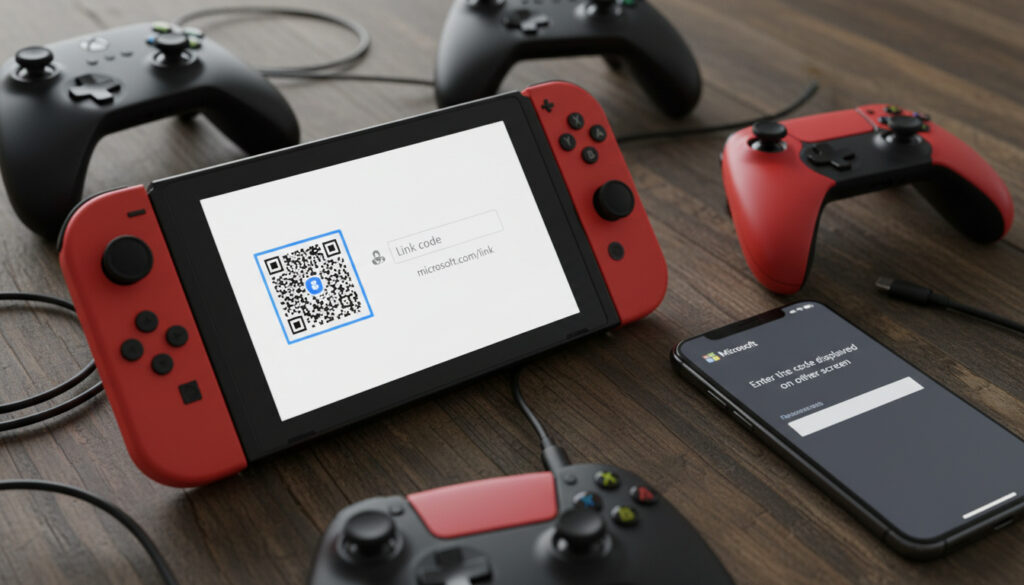
Https Microsoft Com Link – マイクラ Switch コード入力とサインイン対処法
Nintendo Switchやスマートフォン版マインクラフト(マイクラ)を起動すると、8桁の英数字と共に表示される「https://www.microsoft.com/link」は、Microsoftアカウントとゲームプロフィールを安全に連携させる専用の認証ポータルである。このURLは、2021年頃から実施されたMojangアカウントからの移行以降、クロスプラットフォーム機能やスキン同期のために必須となったセキュリティ手続きの中枢を担っている。
ゲーム機本体やスマートフォン、PCのブラウザでこのページを開き、画面に表示されたコードを入力することで、追加のパスワード入力なしにアクセス許可が完了する仕組みだ。しかし、入力後にページがループしたり、電話番号で登録したアカウントで認証が通らないなどの問題が多数報告され、特にNintendo Switch版で発生頻度が高い傾向がMicrosoft Q&Aフォーラムやユーザー報告で指摘されている。
以下に、このリンクの具体的な機能、マイクラでの正しい手順、エラー発生時の対処法までを、公式サポート情報と技術コミュニティの検証結果に基づいて整理する。AIイラスト自動生成サイト登録不要 – 無料スマホ対応おすすめツール比較も参考になる。
https://www.microsoft.com/linkとは?コード入力方法
リンクページの目的
Microsoftアカウントとゲームデバイスの認証コードを紐づけ、安全な連携を確立する
主な利用シーン
Minecraft(マイクラ)のサインイン、アカウント移行、クロスプレイ有効化
前提条件
有効なMicrosoftアカウントが事前に作成済みであること(メールアドレス推奨)
よくあるエラー
コード入力画面がループする、コードが表示されない、電話番号アカウントで失敗
- このページはMojangアカウントからMicrosoftアカウントへの移行時にも使用される標準的な認証手段である
- 認証コードの有効期限は比較的短く、生成後すぐの入力が推奨される
- ブラウザのポップアップブロックやCookie設定が完了を妨げるケースが報告されている
- 電話番号のみで登録したMicrosoftアカウントでエラーが発生しやすい傾向がある
- エラーコード「ドラウンド」はアカウント側の一時停止やロックを示す
- 完了後、Xboxプロフィールとゲーマータグが自動的にリンクされる
- Switch版とスマートフォン版で基本的な手順は同一である
| 項目 | 詳細 |
|---|---|
| 公式URL | https://www.microsoft.com/link |
| 入力するコード | 8桁の英数字(ゲーム画面中央に表示) |
| 対応ゲーム | Minecraft、Minecraft Dungeons |
| 対応プラットフォーム | Nintendo Switch、PlayStation 4/5、iOS、Android、Xbox |
| アカウント要件 | Microsoftアカウント(メールアドレス登録を推奨) |
| 代替URL | aka.ms/remoteconnect(同一機能) |
| 主なエラーパターン | 画面ループ、認証失敗、アカウントロック、コード非表示 |
| 検索需要 | 月間検索ボリューム約8,100(特定の問題発生時に急増) |
マイクラでhttps://microsoft.com/linkが表示される理由と対処法
ゲーム画面にこのURLが表示されるのは、デバイス上で直接パスワードを入力する代わりに、より安全なブラウザベースの認証を行うためである。特にNintendo Switchなど、文字入力が煩雑なデバイスでは、この方式によりスマートフォンやPCのキーボードを使ってスムーズにサインインできる。
Nintendo Switch版での発生状況と対処法
Switch版マイクラで「Microsoftアカウントでサインイン」を選択すると、8桁のコードと共にリモート接続用のURLが表示される。通常はスマートフォンまたはPCのブラウザでhttps://www.microsoft.com/linkを開き、コードを入力して正規のMicrosoftアカウントでサインインすれば完了する。
しかし、ユーザー報告によれば、電話番号で登録したアカウントではこの入力が失敗しやすい。キャリアによるSMS受信設定や、Microsoft側の電話番号認証システムとの相性問題が原因と見られる。
マイクラダンジョンズでのリンク手順
Minecraft Dungeons(Switch版含む)でも同様のMicrosoftアカウントリンクが必要となるが、基本手順は本編と同一である。タイトル画面からサインインを選択し、表示されたコードを公式リンクページで入力する流れとなる。Dungeons特有の追加制限は確認されていない。
コード入力画面がループする場合の解決策
コードを入力しても画面が元のページに戻る、あるいは何も起こらない場合、まずMinecraft本体を最新版にアップデートする必要がある。次に、ゲーム内の設定メニューから「プロフィール」を選択し、「サインアウト」でデータをクリアする。ブラウザでaccount.microsoft.comに直接アクセスし、ログイン状態を確認した上で、ゲームを再起動して再試行すると解決するケースが複数報告されている。
Microsoftアカウントを電話番号のみで作成している場合、https://www.microsoft.com/linkでのコード入力時に認証が通らない、または無限ループに陥るリスクが高まる。account.microsoft.comにログインし、メールアドレスを追加登録することで解決する可能性がある。
マイクロソフトアカウントの作成方法
マイクラをプレイするためには、事前にMicrosoftアカウントの作成が必要である。ゲーム内のタイトル画面左下にある「サインイン」から、ブラウザ経由で新規アカウント作成ページに遷移できる。
新規アカウント作成の流れ
ブラウザで表示されるフォームにメールアドレスとパスワードを設定する。電話番号での登録も可能だが、前述の通り後続のリンク手順で問題が生じやすいため、メールアドレスでの登録が推奨される。登録完了後、自動的にゲーマータグ(Xboxプロフィール名)が生成され、初期設定が行われる。
ゲーマータグの自動生成と設定
アカウント作成時に自動で割り当てられるゲーマータグは、後からXboxプロフィールページやゲーム内設定で変更可能である。無料で変更できる回数には制限があるため、初回設定時には注意が必要だ。
マイクロソフトアカウントにログインできない場合の解決策
正しいメールアドレスとパスワードを入力してもログインできない、またはリンクコード入力後にエラーが表示される場合、いくつかの原因が考えられる。
エラーコード「ドラウンド」とは
「ドラウンド」と表示されるエラーは、Microsoft側でのログインは成功しているものの、Minecraft側での認証に失敗している状態を示す。アカウントが一時停止またはロックされている場合に発生し、60日以内に公式サイトで本人確認(メールまたはSMSによる認証コード入力)を行うことで復活できる。
アカウントロック時の対応
パスワードを複数回間違えると、アカウントがセキュリティ保護のため一時的にロックされる。この場合、account.microsoft.comで本人確認プロセスを完了させる必要がある。モバイルデータ通信やWi-Fiの接続不良も原因となるため、機内モードのON/OFFやWi-Fiの再接続を試みるべきである。
設定メニューからプロフィールを選択し、[サインアウト]を実行することで、古いキャッシュデータが削除され、リンク問題が解決する場合がある。これはSwitch版で特に有効な対処法として知られている。
Minecraft本体が最新版でない場合、Microsoftアカウントとの互換性が失われ、リンク機能が動作しないことがある。Nintendo eShopまたは各プラットフォームのストアで、アップデートの有無を確認する必要がある。
アカウント連携の導入時期と経緯
- :MojangアカウントからMicrosoftアカウントへの移行が開始され、全プラットフォームでの統一認証システムとしてリンクコード方式が導入された。
- :Java版とBedrock版の統合に伴い、Java版プレイヤーにもMicrosoftアカウントが必須となり、https://www.microsoft.com/linkの利用が拡大した。
- :Yahoo!知恵袋などで、コード入力画面が表示されない、または入力後に何も起こらないといった報告が増加している。
確実な情報と不明確な点
| 確立された情報 | 不明確な点 |
|---|---|
| Microsoft公式サポートに記載された手順:Switchで「Microsoftアカウントでサインイン」を選択し、別端末でhttps://www.microsoft.com/linkにアクセスしてコード入力 | 特定のブラウザ(Safari、Chrome、Edge等)での互換性の詳細な違いや、バージョン依存の不具合 |
| エラーコード「ドラウンド」は60日以内の本人確認で復活可能 | 生成された8桁コードの正確な有効期限(分単位での明確な記述は公式ドキュメントにない) |
| 電話番号登録アカウントで失敗しやすい傾向がユーザー報告で確認されている | Minecraft Dungeons特有の追加制限や、本編とは異なる仕様の有無 |
| aka.ms/remoteconnectとhttps://www.microsoft.com/linkは同一の機能を持つ | エラーコードの全パターンと、それぞれの具体的な対処法の網羅的リスト |
Microsoftアカウント統合の背景
Minecraftの開発元であるMojangがMicrosoftに買収された後、2021年頃から全プラットフォームでのセキュリティ強化とクロスプレイ機能の統一を目的に、アカウントシステムの移行が進められた。この統合により、Nintendo Switch版やPlayStation版といった従来は独立していた環境でも、スキンやフレンドリスト、Realmsの購入状況などがXbox Liveのインフラを通じて共有可能になった。
https://www.microsoft.com/linkを介した認証プロセスは、この統合の最終ステップとして機能しており、ゲーム機本体の入力しにくいインターフェースを避け、スマートフォンやPCのキーボードを使って安全にサインインできるように設計されている。HUNTER×HUNTER ガチャガチャ – 最新ラインナップと店舗情報2025-2026のような他のコンテンツとは異なり、ここでの技術的整合性は厳密に管理されている。
情報源とユーザー報告
「SwitchでMinecraftを起動し、『Microsoftアカウントでサインイン』を選択。表示されたコードをスマートフォンのブラウザでhttps://www.microsoft.com/linkに入力し、正しいMicrosoftアカウントでサインインすると、連携が正常に完了する」
Microsoft Learn Community(技術サポートフォーラム)
「電話番号で登録したMicrosoftアカウントでは、リンクコードの入力が何度も失敗した。メールアドレスを追加設定したところ、問題なく接続できた」
Game Inform ユーザー報告(2025年4月時点)
まとめ
https://www.microsoft.com/linkは、Minecraftのマルチプラットフォーム化に伴い必須となったMicrosoftアカウント連携のための公式認証ポータルである。Nintendo Switchやスマートフォン版で発生するサインイン問題の多くは、電話番号登録アカウントの回避、アプリの更新、サインインデータのクリアによって解決可能だ。解消しない場合は、Microsoft Q&Aフォーラムでの個別相談や、Bedrock版のリセットを検討すべきである。
よくある質問
マイクロソフトアカウント作成 マイクラはどこから始める?
ゲームタイトル画面左下の「サインイン」を選択すると、ブラウザが開きアカウント作成ページに遷移する。メールアドレス登録を推奨する。
microsoftアカウント 作成 マイクラで子供アカウントは作れる?
保護者のMicrosoftアカウントから作成可能だが、作成後のリンク手順は通常のアカウントと同一。保護者の許可設定が別途必要となる。
マイクラでリンクコードが表示されない場合の対処法は?
インターネット接続を確認し、ゲームを最新版にアップデートする。本体の再起動や、ホーム画面で「Y」ボタンを押して更新を確認すると解決する場合がある。
エラーコード「ドラウンド」はどうすれば解消するか
アカウントが一時停止されている可能性がある。60日以内にaccount.microsoft.comで本人確認(メールまたはSMSの認証コード入力)を行い、アカウントを復活させる必要がある。
コード入力後、画面が元に戻る(ループ)する場合
ブラウザのCookie設定やポップアップブロックを解除し、Privateブラウジング(シークレットモード)を解除して再試行する。別のブラウザ(ChromeやSafariなど)を試すのも有効だ。
複数のデバイスで同じMicrosoftアカウントは使える?
可能である。同じアカウントであれば、Switch、スマートフォン、PC間でワールドデータやスキン、フレンドリストが同期される。
関連記事をさらに表示
 大神いずみの現在!子供・旦那・10.1キロ減量・糖尿病・元日本テレビアナの活動まとめ【2025年最新版】
 ホンダZR-Vの内装を徹底解説!ヴェゼルとの違い、グレード別シート素材、燃費、維持費、ライバル車との比較
 ドラとは?麻雀・楽器・名古屋弁・ドラゴン略称の全意味を語源や漢字を含めて徹底解説【麻雀】【楽器】【方言】【略語】
 大路恵美の現在【2025年最新】独身?結婚は?『ひとつ屋根の下』小梅役から50歳の今とその活動を徹底解説
 年金生活者支援給付金のハガキが届かない理由と対処法|対象条件や2026年最新情報もあわせて徹底解説!
 モンスト B小町 ルビー&有馬かな&MEMちょ【超究極】攻略|適正キャラ・ミッション・運極合成
 葛城ユキの死因と経歴、代表曲を解説
 江戸時代とは?期間・将軍・日常言葉と性表現を解説